【2015/12/05 更新】
2014年2月より、Bluetooth認証に関する大幅なルール変更がありました。
Bluetooth認証の新ルールについて詳しく知りたいメーカーエンジニアの方には、定期的にセミナー『メーカーエンジニアが知っておくべき電波法・Bluetooth認証の基礎知識』を開催しております。セミナーに関する情報はこちらのページをご覧ください。
また、無線化.comでは最終製品メーカー様のBluetooth認証EPL登録を代行しております。詳しくはこちらのページをご覧ください。
このページの目次
〜 Bluetoothロゴを使用するためにはどうすればいいの? 〜
ZEALシリーズを自社製品に組み込んだ場合、製品やマニュアル類にBluetoothロゴを使用するためにはどうすれば良いのですか?
無料のウェブ登録が必要です。
このページでは日頃お客様よりお問い合わせの多い「自社製品にBluetoothモジュール(ZEALシリーズ)を組み込んだ場合のBluetoothロゴマークの使用方法」について解説します。
ロゴ認証(Bluetooth SIG認証)
Bluetoothはメーカー、機器の種類を問わず相互接続できることを目指しており、そのための仕組みとしてロゴ認証(Qualification)というものを規定しています。このロゴ認証を取得した製品にはBluetoothのロゴマークを付けることが許可され、SIGのウェブサイトに認証済み機器として登録されます(リスティング登録)。
例えば弊社BluetoothモジュールZEALを製品に組込んだ場合、ZEALはBluetooth SIGのロゴ認証済みですので、その認証済みデザインに全く変更を加えず組込むことを前提として、EPL(End Product Listing)登録を行うことにより、最終製品でもロゴマークを使用することができるようになります。
EPL登録はSIGのウェブサイトから行うことが可能で、無料であるため、お客様は特に費用を負担することなくBluetoothロゴマークを使用することができるようになります。逆にEPL登録を行わずにBluetoothロゴを使用することは、商標権の侵害の恐れがありますのでご注意ください。
尚、ロゴ認証を受けるためにはBluetooth SIGへのメンバー登録が必要となります。ここでは詳しいメンバー登録方法について解説していきます。
自社製品にBluetoothロゴマークを使用しなかったり、マニュアルにBluetoothを使用していると表記しなければメンバー登録やEPL登録はしなくてもいいの?
ロゴ認証が必要です。
ロゴ認証取得方法は大きく2つ
自社製品のロゴ認証取得方法は下記のような2つのパターンがあります。
自社で最終製品としてロゴ認証を取得する
自社で認証機関にテストを依頼し、Bluetooth規格に沿った製品であることを認めてもらいます。テストに合格し認証されると、自社製品がBluetooth対応製品としてBluetooth SIGウェブサイトの製品一覧に登録(リスティング)されます。
ロゴ認証取得済みのBluetoothモジュールを自社製品に組込む
既にロゴ認証取得済み(リスティング)のBluetoothモジュールを自社製品に組込んだ場合、Bluetooth SIGのウェブサイト上でEPL登録(EPL: End Product Listing)の手続きを行うことでロゴマークを使用することが可能になります(本ページで手続き方法を解説します)。
上記どちらのケースでも、まず最初にBluetooth SIGへのメンバー登録が必要です
SIGのメンバーシップには『プロモーター(Promoter)』『アソシエート(Associate)』『アダプター(Adopter)』という3つのランクがあります。プロモーターはBluetoothの仕様策定の中心となっているメーカー、アソシエートはそれに準ずるメーカーです。どちらも年会費が必要です。一方、アダプターは「採用企業」という位置づけで無料で登録することができ、ロゴマークも問題なく使用することができます。通常はアダプターで十分です。ここでは「アダプターメンバー」への登録方法と、「EPL登録」について解説します。
Bluetooth SIGメンバー登録の流れ
- 新規SIGメンバー登録
- EPL登録
- Bluetoothロゴデータのダウンロード
まずメーカーとしてのSIGメンバー登録、その後に自社製品のEPL登録を行います。
このページでは新規SIGメンバー登録方法について解説します。
EPL登録はこちらのページへ続きます。
新規SIGメンバー登録
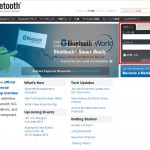
① Bluetooth SIGのホームページへアクセスし、画面右側の「Become a Member」バナーをクリックします。

② Membership Registrationページが表示されます。
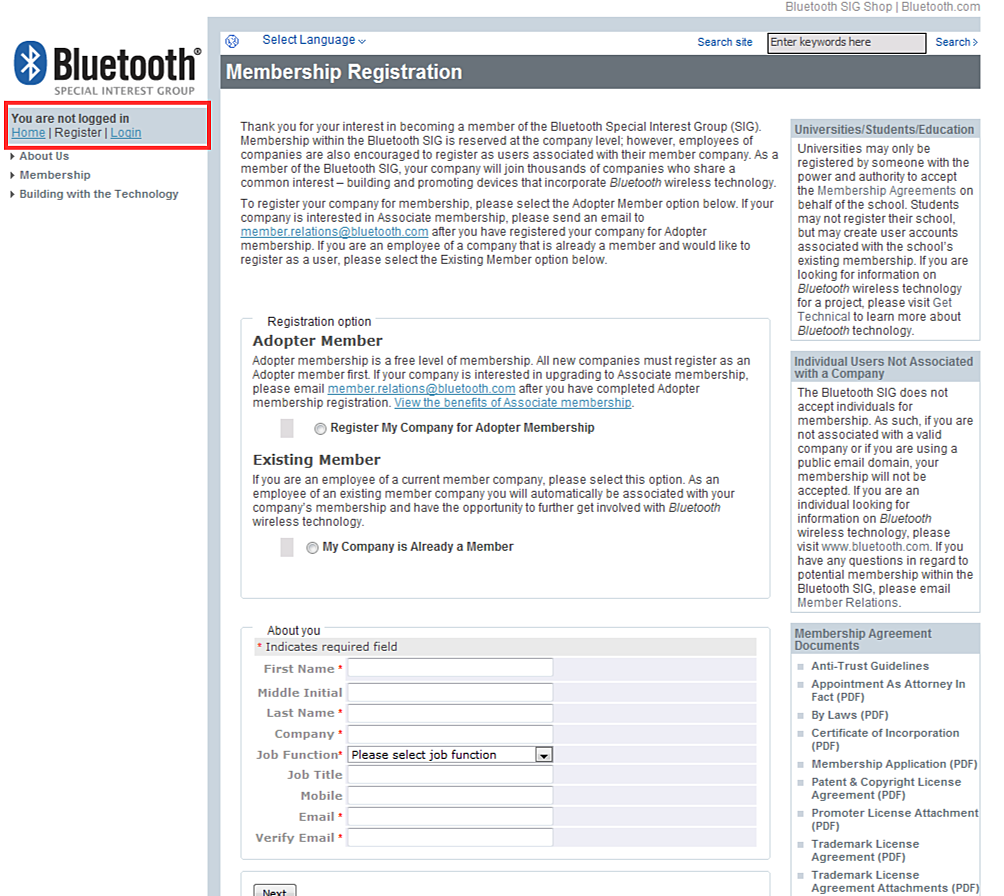
③ ページを下にスクロールして、「Registration option」枠内の「Register My Company for Adopter Membership」を選択します。
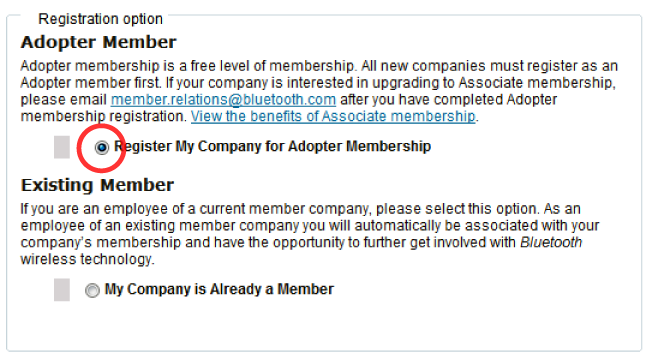
④ 「BLUETOOTH SIG, INC. MEMBERSHIP APPLICATION」を一読の上、問題がなければ下部のチェックボックスをマークします。
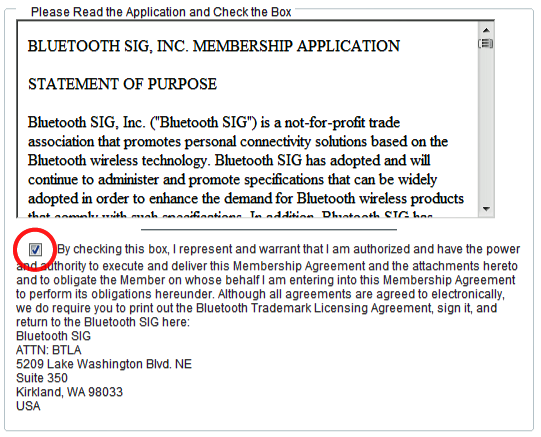
⑤ さらに画面を下にスクロールして、「About You」内の項目を英語で入力します(*印は必須)。全て入力が終わったら、「Next」ボタンをクリックします。
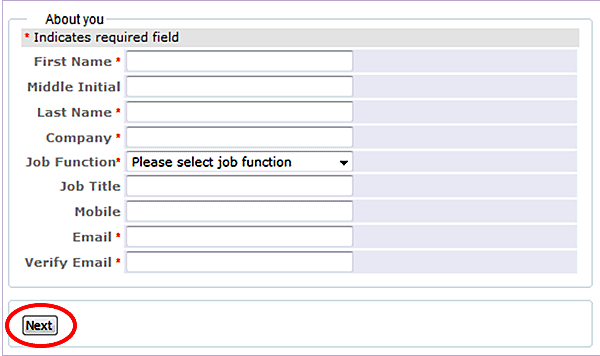
- First Name: 名前
- Last Name: 名字
- Company: 新規メンバー登録時に入力した英語の会社名
- Job Function: 最も近い事業内容をリストから選択
- Email: メールアドレス
- Verify Email: (確認用)メールアドレス
⑥ 次の画面に切り替わったら会社情報などを英語で入力します(前画面での登録内容によって入力項目が異なる場合があります)。入力完了後、「Next」ボタンをクリックします。
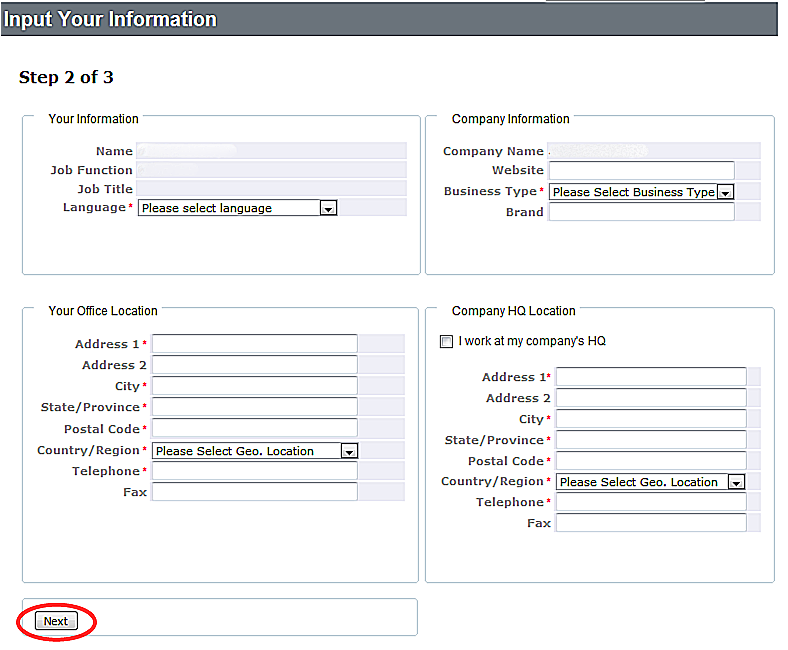
⑦ 次に新規メンバー登録に関するアンケートが表示されるので、そのアンケートに回答して最後に「Submit」ボタンをクリックします。
⑧ その後、登録したメールアドレスに確認メールが送付されるので、その確認メール内にあるリンクURLへアクセスします。表示されたページで最終確認を行います。
⑨ ユーザーIDとパスワードが発行されて、メンバー登録完了です。
まとめ
- Bluetoothのロゴマークを使用するためにはロゴ認証(BluetoothSIG認証)が必要です(ロゴマークを使用しない場合もロゴ認証は必要です)。
- ロゴ認証済みBluetoothモジュールを組込む場合には最終製品のEPL登録を行うことでロゴマークが使用できるようになります。
- EPL登録を行うためには、まずBluetoothSIGのメンバー登録が必要です。
- メンバー登録とEPL登録は無料のウェブ登録です。
この記事を書いた人

-
Bluetooth業界に足を踏み入れてから早10年。
初心者がイチから学んだ知識とノウハウを、初心者の方でもわかりやすいようにお伝えすることを心がけています。
この投稿者の最近の記事
 無線化.comからのお知らせ2019.01.15【重要なお知らせ】BluetoothモジュールZEALシリーズ製造終了、および販売終了のご案内(2019/1/15)
 無線化.comからのお知らせ2018.08.02【重要】ZEAL-S01ラストオーダー(販売終了)と各モジュールの供給性に関するご案内(2018年8月時点)
 無線化.comからのお知らせ2018.06.04【重要なお知らせ】BluetoothSIG旧バージョン廃止の発表に伴うZEALシリーズの影響について
 無線化.comからのお知らせ2018.03.16【重要】ZEALシリーズの今後の入手性、供給予定について(2018年3月時点)
こちらの関連記事も参考にしてください
 ②EPL(End Product Listing)登録方法の解説
 【メーカーエンジニア対象】電波法・Bluetooth認証に関するセミナー開催のお知らせ
 Bluetoothとは?
 Bluetooth無線に必要な認証(電波法・Bluetoothロゴ認証)について
 Bluetooth SIG認証取得済みのZEALは海外でも利用できますか?
 【よくある質問】海外製の無線機器を日本で輸入販売するためにはどうすれば良いの?
 Bluetooth製品のSIG認証費用は概算でどれくらいかかりますか?
 Bluetooth製品登録(EPL登録)代行サービスのご案内|2015年12月18日配信分|無線化.comサポートメール
- 【Bluetooth認証】最終製品登録(EPL登録)作業代行と費用負担サービス
 Bluetooth無線に関する海外各国の認証・電波法について
 Bluetooth4.1とは?(関連記事まとめ2014年版)
 Bluetoothモジュール導入事例|堀場製作所様の開発者インタビュー